Pseudo TotalTerminal(偽の TotalTerminal)

今年に入ってやっと El Capitan にアップグレードしました。今までは新しい OS は必ずクリーンインストールしていたんですが、今回は Yosemite から直接 El Capitan に。不具合が出るかどうか分かりませんが、今のところ順調。

El Capitan といえば、ちょっと前に TotalTerminal が動かない、という話題を拝見しました。

最終的には Alfred のワークフローで問題は解決したようなのですが、問題としてオモシロイと思ったので作ってみました。


TotalTerminal の挙動をすべて再現できるわけではないのですが、以下の部分を作ってみます。

ひとまずこのスクリプトを実行することで、

  • Terminalが動いていなければ起動して最前面に
  • Terminalが裏にいるなら最前面に
  • Terminalが最前面にいるなら裏に回す

ことはできるようになった。


El CapitanでTotalTerminalが動かないならAppleScriptで代用すればいいじゃない? - TOKOROM BLOG

アプリケーションの状態を調べる方法はいろいろありますが、起動しているかどうかを確認したいなら、AppleScript が定義している application クラスの running 属性を調べてみればいい。

running of application id "com.apple.Terminal"
--> false

結果は真偽値で返ってきます。true なら起動中。これで最初の「Terminal が動いていなければ起動して最前面に」は以下のようにかけます。

if not (running of application id "com.apple.Terminal") then
    -- 起動していないなら起動して最前面に
    activate application id "com.apple.Terminal"
end if

次の「Terminal が裏にいるなら最前面に」も application クラスの frontmost 属性を使って調べることができます。

if not (frontmost of application id "com.apple.Terminal") then
    -- 最前面にいないなら前面に持ってくる
    activate application id "com.apple.Terminal"
end if

frontmosttrue だと最前面にいるということなので最後の「Terminal が最前面にいるなら裏に回す」は次のようになります。

tell application "Finder" to set visible of process "com.apple.Terminal" to false

ここだけ application クラスではどうにもできないので Finder で処理しています。全部を組み合わせると次のようになります。


以上をスクリプトファイルとして保存すれば完成。これでも一応動作するのですが、課題も書かれています。

現在の課題としましては、

  • Terminalが起動しているがウィンドウがないときはウィンドウがないままアクティブになる(困ってはないけど勝手にウィンドウ作ってくれればスマート)
  • かっこよくない(冗長かもだが、TotalTerminalみたいにかっこよく動くとより良い)
  • プロセスの名前が常に Terminal でよいのかがよくわからん
  • Terminalが既にカレントのときにCommand+Tabキーを送って裏に回してるけど、もっとスマートな方法あるんじゃない?

などがありそうです。


El CapitanでTotalTerminalが動かないならAppleScriptで代用すればいいじゃない? - TOKOROM BLOG

いくつかは解決できるけど、面倒なものもありますね。

Terminal が最前面に来た時にウィンドウがなければ新しく作るというのは reopen 命令を使えば解決します。

-- 最前面にいないなら前面に持ってくる
activate application id appID
-- ウィンドウがないなら新しく作る
reopen application id appID

次の「かっこよくない」というのは...ウィンドウを上からスライドして表示、非表示のことでしょうね。できなくもないのですが...ちょっと手間が必要ですね。また、いつかということで(結局、やらない)。

「プロセスの名前が常に Terminal でよいのかがよくわからん」というのは、確かに AppleScript ではいつでも問題です。

ちょっと前まではアプリケーション名がバージョンアップにより変わりましたなんてことはよくあり、その度にスクリプトの修正を繰り返していました。

それはさすがに面倒なのでアプリケーションのバンドル ID(bundle identifier)から名前を取得するようにしています。この ID が変更になることはそうそうないので...。ちなみにこの ID を書き換えるだけで他のアプリケーションにも対応できます(あら、不思議)。

最後の Command+Tab キーでの Terminal の非表示はプロセスの属性 visible で変更できるのでそれを用いています。

最後にショートカット割り当てですが ApptivateBetterTouchTool(有料になりましたね)、Karabiner などがあります。

もちろん AppleScript を実行できるランチャーならなんでもいいのですが、個人的には割当が簡単な BetterTouchTool を使っています。


初期設定ファイルが初期化されて困る

ちょっと前からおかしかったんですよね。

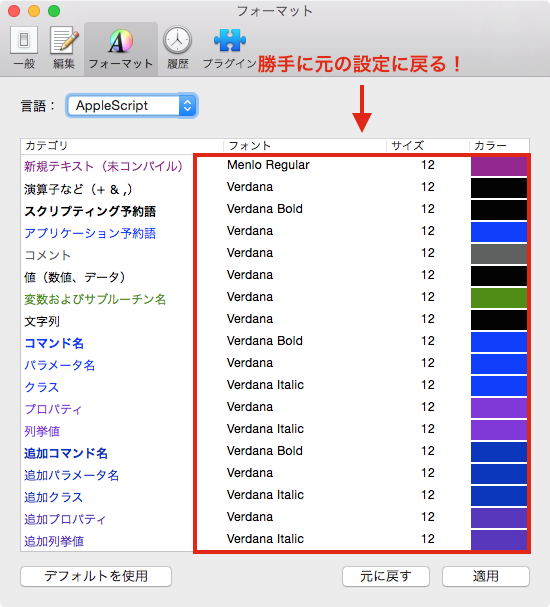
Script Editor の環境設定でフォーマットを設定しても、いつの間にか初期設定に戻ってしまう。Xcode と Script Editor を使っているとそういうことがちょくちょく起きることがあった。

Script_Editor_Format_Prefs

なので、自分好みの設定をした初期設定ファイルを保管しておき、不具合があればファイルを差し替えるというスクリプトを使っていました。不便は不便だけど、すぐに自分の設定を再現できるので重宝していました。

ところが、初期設定を置き換えても設定が反映されないという不具合が起きるようになりました。

いつの頃からか初期設定の扱いが変わっていたのですね。知りませんでした。もう、てっきり Script Editor のバグだと思っていました。

OS X 10.8?それとも 10.9 辺りから初期設定がキャッシュされるようになり、設定ファイルの変更や削除を行ってもキャッシュされている設定で上書きしてしまうのですね。

セキュリティ?安全性のためなのでしょうが、アプリケーションを作成している時に初期設定をクリアしても新しい設定が反映されないのでちょっと迷惑。

設定のキャッシュは cfprefsd というプロセスが行っているようで、バックグラウンドでずっと起動しています。こいつが動いている限り、設定ファイルを置き換えても元に戻ってしまうようです。

好みの初期設定ファイルで置き換えるには次のような手順でできます。

  1. アプリケーションを一旦終了する
  2. 現在の初期設定ファイルを削除
  3. 保管している初期設定ファイルを ~/Library/Preferences に
  4. cfprefsd を kill する

cfprefsd は kill しても勝手に再起動します。これで自分好みの設定をアプリケーションに反映できます。これらの手順を AppleScript でまとめます。

このような感じですね。仕組みが分かれば、あとは応用ですね。defaults コマンドの初期設定一括削除は覚えておくと便利です。

初期設定を削除したり管理者権限を要求したりしているので、ご利用はご自身の責任で。

結局、Script Editor の初期設定が初期化されてしまうのはナゼだかわからないので根本的な解決になっていません。なにが原因か分からないんですよね...。

Xcode 6 でファイルテンプレートを自作する

Xcode 3 までは、AppleScriptObjC にもファイルテンプレートがあったんですよね...。

Xcode 3 ぐらいまでなら Xcode のカスタマイズの知識もあったのに、今ではその知識も通用しない。Xcode 6 の使い勝手を良くするために日夜努力をしています(Xcode 3 を久しぶりに起動したら日本語化されていてちょっと感動しました)。

では、 Xcode 6 にファイルテンプレートを追加するための方法を。

追加するのは AppleScriptObjC のテンプレートですが、方法や考え方は他の言語のテンプレートを作るときでも同じです。プログラミング言語用と限定すると使い勝手が悪いですが、書式の決まったテキストファイルの生成などにも応用できます。

Swift でも Objective-C でも ReadMe でも BSD ライセンスでも請求書でもなんでもござれ。

では、本題。テンプレートの作り方自体は、Xcode 4 の頃から変わりはありません。

Xcode に最初から入っているテンプレートは Xcode 内にあります。

/Applications/Xcode.app/Contents/Developer/Library/Xcode/Templates/

一方、自分で追加するテンプレートは次の場所になります。

~/Library/Developer/Xcode/Templates/

テンプレートは 2 種類あります。プロジェクトテンプレートとファイルテンプレートです。取り上げるのはファイルテンプレートです。ファイルテンプレートは Templates に File Templates をいうフォルダを作り、そこにテンプレートを配置します。

~/Library/Developer/Xcode/Templates/File Templates/

さらに File Templates/ 以下にフォルダを作ると、Xcode の新規テンプレート作成ウィンドウでカテゴリとして表示されます。例えば、ASOC というフォルダを作ると Xcode でも ASOC というカテゴリが追加されます。
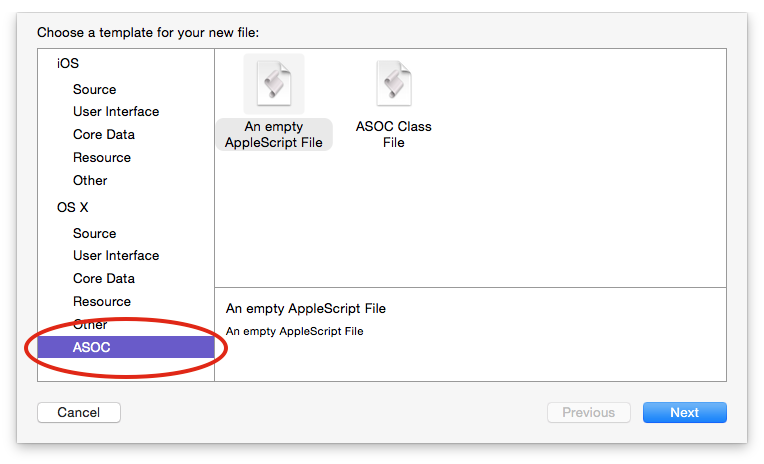
Xcode_File_Template_Categories

以上、テンプレートの保存場所と分類方法です。次にテンプレートの構成要素について。

Xcode のテンプレートは必要なファイルをまとめたバンドル形式になっています。最低でも必要なファイルは以下の通りです。

  • ___FILEBASENAME___.applescript
    • テンプレートの雛形。拡張子が applescript になっているけど、swift や m など、目的に応じたもので可
  • TemplateIcon.png
    • Xcode 上で表示されるテンプレートのアイコン(48 x 48)
  • TemplateInfo.plist
    • テンプレートの詳細を記した plist ファイル

これらのファイルを拡張子 xctemplate を持ったバンドル(実際はただのフォルダ)にまとめ、Templates/ に置くと Xcode でテンプレートとして認識されるようになります(テンプレートの雛形も plist ファイルも中身が空でもいい)。

ここまでで Templates/ は次のようになっています。
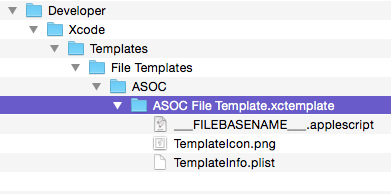
Templates_Directory

実際に Xcode で新規ファイルを作成すると、テンプレート選択画面に表示されます。テンプレートの構成要素は以上です。

最後に一番大事な TemplateInfo.plist について。このファイルに記述されている内容に従って Xcode はテンプレート選択画面にオプションを追加したり、テンプレートに記述されている変数を展開していきます。

テンプレートに記述されている変数というのは、アンダースコア 3 つで囲まれたアルファベット大文字の文字列のことです。主な変数は次の通り。

  • ___FILENAME___
    • ファイル名(拡張子を含む)
  • ___FILEBASENAMEASIDENTIFIER___
    • C 言語のスタイルに変換したファイル名(拡張子を含まない)
  • ___PROJECTNAME___
    • プロジェクト名
  • ___PROJECTNAMEASIDENTIFIER___
    • C 言語のスタイルに変換したプロジェクト名
  • ___USERNAME___
    • ユーザーアカウントの名前(短縮)
  • ___FULLUSERNAME___
    • ユーザーアカウントのフルネーム
  • ___ORGANIZATIONNAME___
    • プロジェクトで設定した組織名
  • ___DATE___
    • 今日の日付
  • ___TIME___
    • 現在時間
  • ___YEAR___
    • 年を表す 4 桁の数字
  • ___COPYRIGHT___
    • コピーライト文字列
  • ___FILEEXTENSION___
    • ファイル拡張子

では、実際にテンプレートファイルに上記の変数を追加してみましょう。___FILEBASENAME___.applescript というファイルをテキストエディタで作成し以下のように記述。

--
--  ___FILENAME___
--  ___PROJECTNAME___
--
--  Created by ___FULLUSERNAME___ on ___DATE___.
--___COPYRIGHT___
--

script ___FILEBASENAMEASIDENTIFIER___
    property parent : class "NSObject"
end script

ここ、重要なのですが、このテンプレートファイルはテキストエディタで作成してください。決して Script Editor で作ってはいけません。Script Editor で作成し、保存するとファイルのエンコーディングが us-ascii になります。このエンコーディングだと Xcode で利用できなくなります。

テンプレートファイルは UTF-8、改行コード LF で保存してください。

次に TemplateInfo.plist を編集します。

<?xml version="1.0" encoding="UTF-8"?>
<!DOCTYPE plist PUBLIC "-//Apple//DTD PLIST 1.0//EN" "http://www.apple.com/DTDs/PropertyList-1.0.dtd">
<plist version="1.0">
<dict>
    <key>DefaultCompletionName</key>
    <string>Empty AppleScript File</string>
    <key>Description</key>
    <string>An empty AppleScript File</string>
    <key>Kind</key>
    <string>Xcode.IDEKit.TextSubstitutionFileTemplateKind</string>
    <key>MainTemplateFile</key>
    <string>___FILEBASENAME___.applescript</string>
    <key>Name</key>
    <string>Empty AppleScript File</string>
    <key>SortOrder</key>
    <integer>1</integer>
    <key>Summary</key>
    <string>An empty AppleScript File</string>
    <key>Platforms</key>
    <array>
        <string>com.apple.platform.macosx</string>
    </array>
</dict>
</plist>

それぞれのキーは適切な値で設定され、意味は以下の通りです。

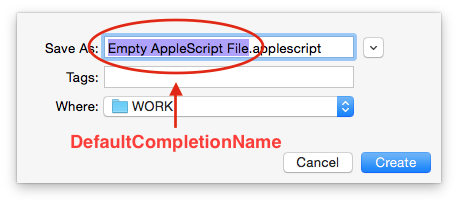
  • DefaultCompletionName(文字列)
    • ファイル保存時のデフォルトのファイル名
  • Description(文字列)
    • テンプレートの説明
  • Kind(文字列)
    • テンプレートの種類。現在、Xcode.IDEKit.TextSubstitutionFileTemplateKind しかない
  • MainTemplateFile(文字列)
    • テンプレートとして利用されるファイル名(拡張子含む)
  • Name(文字列)
    • テンプレート選択画面に表示される名前
  • SortOrder(整数値)
    • テンプレート選択画面に表示される順番
  • Summary(文字列)
    • テンプレート選択画面に表示されるテンプレートの説明
  • Platforms(配列)
    • 利用される OS。com.apple.platform.macosx なら、OS X。com.apple.platform.iphoneos なら iOS。指定がない場合はテンプレート選択画面の iOS、OS X の両方に表示される

これらを記述し、Xcode で新規ファイルを選択すると次のように表示されます。

Template_Dialog_Keys

テンプレートを選択し、進んでいくと保存できます。

Save_Dialog

以上でシンプルなテンプレートなら作れると思います。次に Xcode でオプションを入力するファイルテンプレートの作り方。

Xcode で Cocoa Class といったファイルテンプレートを選択すると、次のような画面が表示されます。
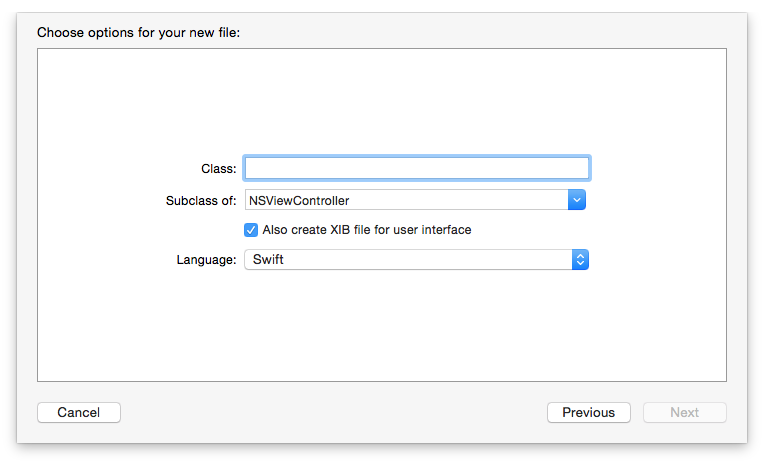
Cocoa_Source_Template_Options

新規ファイルを作成するときのオプションですね。これらのオプションは TemplateInfo.plist に Options キーとして記述することで追加できます。

Options で利用される主なキーは次の通りです。

  • Default(文字列)
    • UI のデフォルト値
  • Description(文字列)
    • UI の説明(ツールチップとして表示される)
  • Identifier(文字列)
    • UI の識別子。この識別子を使ってテンプレート内の変数を展開する
  • Name(文字列)
    • UI のラベル
  • Required(真偽値)
    • UI が必要かどうか
  • Type(文字列)
    • UI のタイプ。statictextcombopopupclassbuildSetting 等がある
  • NotPersisted(真偽値)
    • 入力値が今後も利用されるかどうか
  • Values(配列)
    • Type で combopopupclass を指定した時に表示される値
  • RequiredOptions(配列)
    • 他の入力値に対応して使用するか否かを選択する

これら以外にもキーはありますが、割愛。

例えば、Options の Type に text と記述しておくとテキスト入力欄が追加されます。TemplateInfo.plist に以下を追加します。

<key>Options</key>
<array>
    <dict>
        <key>Description</key>
        <string>Description of input value</string>
        <key>Default</key>
        <string>MyClass</string>
        <key>Identifier</key>
        <string>productName</string>
        <key>Name</key>
        <string>Class:</string>
        <key>NotPersisted</key>
        <true/>
        <key>Required</key>
        <true/>
        <key>Type</key>
        <string>text</string>
    </dict>
</array>

保存し、Xcode で新規ファイルを選択し、進んでいくと次のような画面が表示されます。
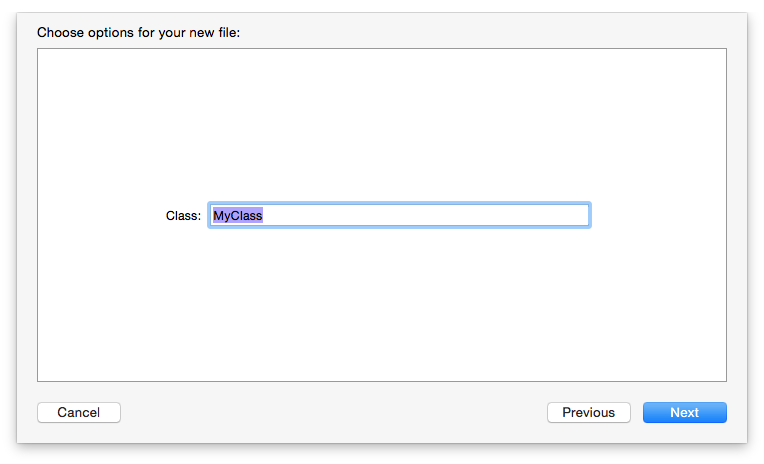
ASOC_Custom_Template_Options

今までは最後のファイル保存でファイル名をつける必要がありましたが、今後はここで入力した値がファイル名として利用されるようになります。

もう少し複雑なオプションをつけてみます。現在は NSObject を継承した単純なスクリプトを作るだけですが、今度は NSView を継承したスクリプトも選べるようにします。この方法を理解するために Xcode で新規の Cocoa クラスを作ってみます。

Xcode で新規ファイルを選択し、Source の Cocoa Class を選び、次に進みます。これらのオプションにはそれぞれ Identifier が TemplateInfo.plist で設定されています。
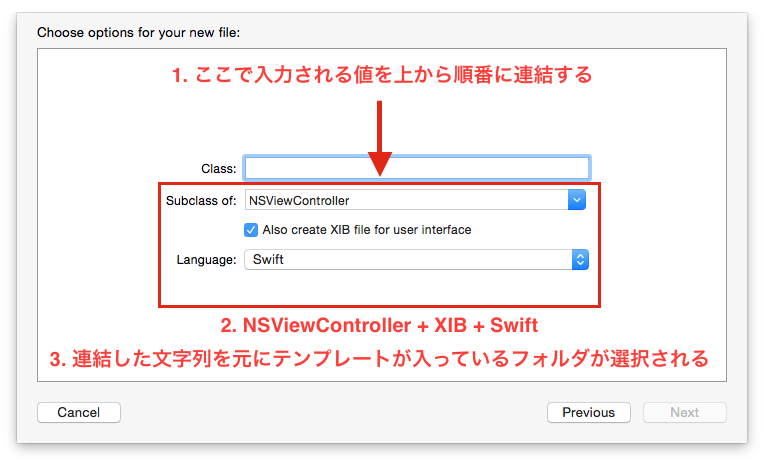
Cocoa_Source_Template_Options_Flow

Xcode はここで入力された値をつなぎ、その文字列をもとにテンプレートを選びます。この例なら NSViewControllerXIBSwift にある ___FILEBASENAME___.swift と ___FILEBASENAME___.xib が選ばれます。

Cocoa_Template_Directory

オプションから利用されるテンプレートが入っているフォルダを探し、そのフォルダ内のテンプレートファイルを開く...このような感じですね。

では、実際にやってみましょう。

TemplateInfo.plist の Options を編集します。

<dict>
    <key>Default</key>
    <string>NSObject</string>
    <key>Description</key>
    <string>What class to subclass in the new file</string>
    <key>Identifier</key>
    <string>cocoaSubClass</string>
    <key>Name</key>
    <string>Subclass of:</string>
    <key>Required</key>
    <true/>
    <key>Type</key>
    <string>popup</string>
    <key>Values</key>
    <array>
        <string>NSObject</string>
        <string>NSView</string>
    </array>
</dict>

これでポップアップメニューから NSObject か NSView を選択できるようになります。NSObject を選択すると NSObject というフォルダ内にある ___FILEBASENAME___.applescript を使ってファイルを作成します。
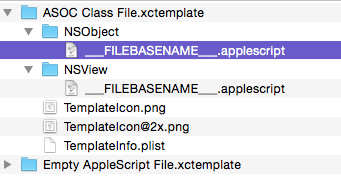
ASOC_Custom_Templates

以上をまとめたものを GitHub で公開しています。

触れていない部分も多々あったりします。Options の Identifier を使ったテンプレートの変数展開とか Options の RequiredOptions キーのこととか...。

Options で Identifier に fileName などと設定します。テンプレートファイル内に ___VARIABLE_fileName___ と記述しておけば、入力された値に置き換えられます。

RequiredOptions キーは、あるオプションが選択されたら利用できるようになるオプションです。NSWindowController が選択されたら、XIB も同時に作るチェックボックスが利用可能になる...といった感じです。

これらのオプションを利用すれば、そこそこ凝ったテンプレートも作れるのではないでしょうか。駆け足でしたが、Xcode 6 でカスタムテンプレートを作る方法でした。
テキストから特定のデータを抜き出す

さて。AppleSceript から Cocoa フレームワークの各機能を利用するこの企画(?)も今回で 5 回目となりました。

...なったのですが、AppleScript に関連する話題が WWDC で発表されましたね。OS X 10.10 から JavaScript でも OS X の自動化を行うことができる、と。

まぁ、長く AppleScript を触っている人にとって特別に目を引くような話題でもなんでもありません。JavaScript OSA ってものは、古くからありましたし(今はもうないのかな?)。それよりも気になるのはリリースノートを読んでいる限りでは PyObjC や RubyCocoa と同等の機能を持っているっぽいことです。

現状の AppleScript では Cocoa の機能呼び出しがスクリプトライブラリのみという制限付き。この制限が JavaScript にないのなら、JavaScript を積極的に利用する。AppleScript でも同じように機能が拡張されるといいのにな。

さらに JavaScript と AppleScript の混在ができればもっといいのにな。

Swift?

なにそれ?

おいしいの?

まぁ、ベータの Yosemite を入れればすぐに分かるんですけどね。

閑話休題。

しかし、ねえ...。ここに書いていることが Yosemite 以降、使えるのかどうか、知識が役に立つのかどうか、といったことが甚だ気になり、ブログ更新するのが億劫になるんだけど、AppleScript 自体はまだまだ現役で使えるのでがんばって更新します。

っていうか、楽になるのならなんでもウェルカムな姿勢なので、JavaScript という選択肢が増えることは大歓迎です。

おっと。また話が逸れてます。

文字列から特定のデータを抜き出す...。URL やメールアドレス、日付や電話番号などですね。この手のことがしたいなら、Automator を使えば簡単にできます。

Detect_URL_Service

このようなサービスを作っておけば、

  1. 文字列を選択
  2. コンテクストメニューでサービスを呼び出す
  3. URL がクリップボードにコピーされる

ってことができます。

こういった情報を抜き出すのに利用されているのが、NSDataDetectorNSRegularExpression のサブクラスです。

NSDataDetector なんていまさら...な感が否めませんが、使ってみます。

NSDataDetector は抜き出したいデータを複数指定することができます。抜き出せるのは、日付、住所、URL、電話番号、飛行機などの運航情報。

  • NSTextCheckingTypeDate
  • NSTextCheckingTypeAddress
  • NSTextCheckingTypeLink
  • NSTextCheckingTypePhoneNumber
  • NSTextCheckingTypeTransitInformation.

Objective-C ではビット演算子で複数を指定することになるのですが、AppleScript にはビットを操作するような演算子はありません。

こういうときどうするかというと...、単純に足してしまいます。なんだか乱暴な感じがしますが、これでいいのです。以上をふまえてライブラリを作成します。

このライブラリを次のようにして利用します。抜き出すデータの種類はリストで渡します。

一定の書式に従っていないデータは抜き出せないという制限はありますが、十分に利用できますね。

ブログの整理

ブログの見た目を変えてみたのだけど、色々とチェックしている際に気になったのが記事内にある(主に AppleScript の)ソースコード。

見にくいですよね。

もう少し見やすくならないものかと色々と探してみました。

コードの整形やカラーリングを行うには SyntaxHighlighter なるものが主流のようですね。

なんだけど、いまいちピンとこない。

他にないかなと思いつつ探していたら、Gist のコードをそのまま貼付けることができるらしい。試しに貼ってみる。

見やすいと思うのですが、どうでしょう?

導入も簡単だし、AppleScript Editor から直接 Gist に投稿、ソースコードのリンクを作成し取得するという一連の流れがすべて AppleScript で制御できる。

問題はそれなりのスクリプトならともかく、断片のようなスクリプトをどうするかって事だけど。

とりあえずは Gist との連携でいってみようか...。

画面共有を開始する一番簡単な方法

近くて遠い隣の部屋。そこに Mac はあるのに...。

そういう時の画面共有。便利ですね。

しかし、画面共有.app って /System/Library/CoreServices にあってアクセスするのが面倒だったりする。Dock にでも登録しておけばいいんでしょうけど、もう少し手軽にこいつを利用する方法はないものか、と。

実は AppleScript に対応していたりするんですね。画面共有.app って。

なら、話は簡単です。

まず、共有したい Mac で画面共有を有効にします。

「システム環境設定」の「共有」にある「画面共有」にチェックを入れ、共有を開始します。

このとき、コンピューターの名前を覚えてきます。これで画面共有が利用できるようになりました。

Screen_Sharing_Preferences

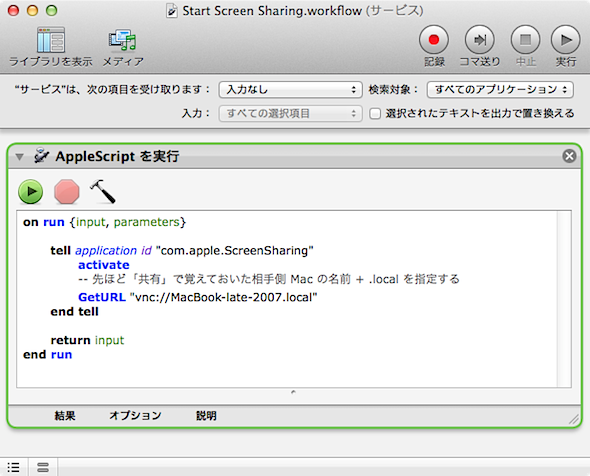
次に、呼び出し側の Mac で次のような Automator サービスを作成します。

Automator_Service

スクリプトは次のようなものです。

Script Editor で開く

tell application id "com.apple.ScreenSharing"
    activate
    -- 先ほど「共有」で覚えておいた相手側 Mac の名前を指定する
    GetURL "vnc://MacBook-late-2007.local" -- 適宜、書き換えてね
end tell

実行すると画面共有.app が起動し、無事に隣の部屋にある MacBook を操作することができるようになります。

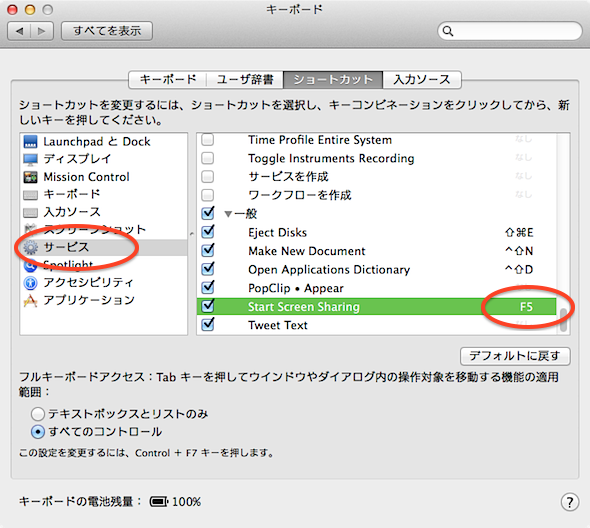
最後に Automator のサービスを保存し、「システム環境設定」の「キーボード」にある「ショートカット」でサービスにショートカットキーを割り当てます。

Keyboard_Shortcut_Preferences

ここでは F5 のショートカットキーを割り当てています。

これでいつでも簡単に画面共有を起動させることができますね。

AppleScript で JSON を利用する

AppleScript なら JSON を簡単に利用できます。

そう、Marvericks ならね。

...冗談はさておき。最近では JSON でデータの交換ってことが多くなってきて、時代から置いてきぼりな感がある AppleScript です。JSON を AppleScript で利用できるようにする方法は既に幾つかあります。

前者は OSAX として提供されており、後者は AppleScript で解決するスクリプトです。

他方、OS X と iOS には NSJSONSerialization という JSON を扱うためのクラスが少し前から追加されています。このクラスを利用すれば AppleScript のリストやレコードを JSON に、逆に JSON を AppleScript のリストやレコードに変換することができます。

まず、NSJSONSerialization を利用するライブラリを作ります。

Script Editor で開く

property NSString : class "NSString"
property NSData : class "NSData"
property NSJSONSerialization : class "NSJSONSerialization"
property NSArray : class "NSArray"
property NSDictionary : class "NSDictionary"

on serialize(theText)
    -- AppleScript 文字列を NSString に変換
    set theText to NSString's stringWithString:theText
    -- NSString を NSData に変換
    set jsonData to theText's dataUsingEncoding:(current application's NSUnicodeStringEncoding)

    -- NSData に変換した JSON を パース
    set theResult to NSJSONSerialization's JSONObjectWithData:jsonData options:(current application's NSJSONReadingAllowFragments) |error|:(missing value)

    -- NSArray か NSDictionary で結果が返ってくる
    if (theResult's isKindOfClass:(NSDictionary's |class|)) as boolean then
        -- NSDictionary なら record に型変換
        return theResult as record
    else
        return theResult as list
    end if
end serialize

on deserialize(theObject)
    -- 渡されたデータが list か record か判別
    if (class of theObject) is list then
        -- list から NSArray に変換
        set theObject to NSArray's arrayWithArray:theObject
    else
        set theObject to NSDictionary's dictionaryWithDictionary:theObject
    end if

    if (NSJSONSerialization's isValidJSONObject:theObject) then
        -- JSON に変換できるなら
        set json to NSJSONSerialization's dataWithJSONObject:theObject options:(current application's NSJSONWritingPrettyPrinted) |error|:(missing value)
        -- 変換された NSData から NSString に変換
        set theText to NSString's alloc()'s initWithData:json encoding:(current application's NSUTF8StringEncoding)

        -- NSString を text に変換
        return theText as text
    else
        return missing value
    end if
end deserialize

このスクリプトをライブラリとして保存します(ライブラリとして保存する方法はこちらを参照)。

使い方はいたって簡単。

Script Editor で開く

-- record、list まじりの list
set theList to {"a", "b", {10, 20}, {age:20}}
tell script "ASJSON" to set json to deserialize(theList)
--> 結果
"[
  \"a\",
  \"b\",
  [
    10,
    20
  ],
  {
    \"age\" : 20
  }
]"

-- record 
set theRecord to {a:100, b:200, c:{10, 20}}
tell script "ASJSON" to set json to deserialize(theRecord)
--> 結果  
"{
  \"a\" : 100,
  \"b\" : 200,
  \"c\" : [
    10,
    20
 ]
}"

--> JSON を変換してみる
"{
  \"a\" : 100,
  \"b\" : 200,
  \"c\" : [
    10,
    20
  ],
  \"d\" : null,
  \"e\" : false,  
  \"f\" : 0.13
}"

set json to result
tell script "ASJSON" to set json to serialize(json)
--> 実数の値が...
--> {d:missing value, b:200, e:false, c:{10, 20}, a:100, f:0.129999995232}

実数の取り扱いに難があるものの、きれいに変換できます。実際の利用となると、エラーの処理(パースできなかったとき等)が必要になるものの、これで Web API を利用した AppleScript がより身近になりますね。