AppleScript の新機能 (1) - ライブラリ

2013 年で 20 周年なんだってね。AppleScript。気づかなかったよ。だからというわけなのかどうか知らないけれど、OS X Mavericks 上の AppleScript 2.3 においていくつかの重要な機能が追加されました。

そのうちのひとつが、AppleScript Library。今までなかったのが不思議なぐらいなんだけど、やっとライブラリを簡単に取り扱える機能が言語ベースでサポートされました。

とは言うものの、あくまで機能としてサポートされただけで、最初から使えるスクリプトが付属しているわけではなく、ライブラリは自分で拡充していくしかないのですが。

なかなか手厳しい意見があったりもしますが、ともかく既存のスクリプトをライブラリとして手軽に活用できる環境が整いました。これをどう使うかはあなた次第。使い方は簡単。まずは使ってみましょう。

すでに AppleScript を活用していて自身でスクリプトを使い回している人なら、ユーザーの Library フォルダ以下に Script Libraries というフォルダを作成しましょう(~/Library/Script Libraries)。

このフォルダの中に既存のスクリプトを移動、または保存します。スクリプトはなんでもいいです。拡張子が scpt でありさえすれば(バンドル形式のスクリプトについては別途取り扱います)。

ここでは、次のようなスクリプトを保存してみましょう。

Script Editor で開く

on finderSelection()
    tell application id "com.apple.Finder"
        return selection
    end tell
end finderSelection

on filterByExtension(targetWindow, ext)
    tell application id "com.apple.Finder"
        return files of targetWindow whose name extension is ext
    end tell
end filterByExtension

on selectItems(theseItems)
    tell application id "com.apple.Finder"
        ignoring application responses
            set selection to {}
            set selection to theseItems
        end ignoring
    end tell
end selectItems

on remove_filetype(the_file)
    tell application "Finder"
        set creator type of the_file to missing value
        set file type of the_file to missing value
    end tell
end remove_filetype

なんということもない Finder でよく使うハンドラの集まりです。このスクリプトを Finder Utilities という名前で保存します。

ライブラリスクリプトを Script Libraries にスクリプト形式で保存

新しいスクリプトを作成します。

Script Editor で開く

tell application id "com.apple.Finder"
    set theseItems to script "Finder Utilities"'s finderSelection()
    if theseItems is {} then return

    set fileList to {}
    repeat with thisItem in theseItems
        set theWindow to container of thisItem
        set ext to name extension of thisItem

        if ext is not "" then
            set fileList to fileList & script "Finder Utilities"'s filterByExtension(theWindow, ext)
        end if
    end repeat

    script "Finder Utilities"'s selectItems(fileList)
end tell

Finder で選択しているファイルと同じ拡張子を持つファイルを全て選択するスクリプトです。Finder での並び順がバラバラだったりするのでちょっと重宝します。

実行するとなんの問題もなく動きます。当然ですね。では、解説。

先ほど Script Libraries に保存したライブラリスクリプトを他のスクリプトで利用するには次の書式を使います。

script "スクリプトファイル名"

スクリプトファイル名には拡張子は必要ありません。

script "Finder Utilities"

このような感じですね。ハンドラの呼び出しは通常の参照と同じです。finderSelection() というハンドラを呼び出したいなら、

finderSelection() of script "Finder Utilities"

または、

script "Finder Utilities"'s finderSelection()

となります。

AppleScript に慣れている人なら戸惑うこともないでしょう。もちろん、引数も通常どおり渡せます。

あっけないぐらい簡単にライブラリを利用できます。この書き方は冗長なので次のようにすることも可能です。

property FinderUtilities : script "Finder Utilities"

FinderUtilities's finderSelection()

これも新しく追加された use を使って次のように書くこともできます。

use FinderUtilities : script "Finder Utilities"

FinderUtilities's finderSelection()

これらの書式すら冗長なら parent に指定することもできます(なんでもかんでも parent に指定するのは、どうかと思いますが)。

property parent : script "Finder Utilities"

finderSelection()

It's Amazing!! Let's biginning the AppleScript!!!

ってそれほどでもないか。

まぁ、既存のスクリプトを手軽に扱えるようになったのはいいことでしょう。いろんな意見もあることでしょうが、こういうものはないよりはましです。気になること(例えば、ライブラリスクリプトからライブラリを利用できるのか?等)もあるでしょうが、そういったことはまた次回にでも。Coming Soon!!

Mavericks に 古い iWork をインストールした

OS X Marvericks にアップデートし、新しい Keynote と Numbers と Pages をインストールしたものの...。AppleScript が全くサポートされていないなんて。商売上がったりだよ...(嘘だけど)。

そんなわけで、iWork '09 をインストールしたよ、ってお話。

とりあえず、古い iWork '09 がないことには話にならない。

古いインストール DVD を探し出し、おもむろにインストール。特にエラーもなくインストール完了。Apple から最新のアップデータを適用する。ここまでは何の問題もなく完了。まだ Amazon なんかでインストール DVD が売っていたりするので必要なら今のうちに買っておくのがいいかも(ただ、Amazon のレビューをみている限りでは躊躇してしまうのだけど)。

これで最新と一つ前の iWork ソフトウェアが共存することになる。

が、問題はこれから。

最新の Keynote、Pages、Numbers は AppleScript サポートがほとんど全滅なんだけど、それ以外は古いものと同じなんですね。つまり、バンドル ID やクリエータータイプ等々。たいていの人にはほとんど関係ないようなことなんだけど、これだと困るのです。AppleScript で操作するときに。

例えば、AppleScript で次のようなことをすると、最新か古いのかどちらが反応するかは運次第。

Script Editor で開く

tell application "Keynote"
    activate
end tell

どうしたものか。こうしたときに使える AppleScript のバッドノウハウ(?)がどこかにあったような...。

試行錯誤を繰り返した末たどりついたのは、アプリケーションのパスを使う方法。

Script Editor で開く

tell application "System Events"
    set appList to application processes whose visible is true

    -- プロセスの中から Keynote '09 を探す
    set targetApp to missing value
    repeat with thisApp in appList
        set appFile to application file of thisApp
        if (short version of appFile is "5.3") and (creator type of appFile is "keyn") then
            set targetApp to appFile as text
            exit repeat
        end if
    end repeat
end tell

tell application targetApp
    name -- "Keynote"
    version --> "5.3"
end tell

うん。動く。上記は System Events を使って目的のアプリケーションのファイルパスを取得していますが、直接パスを記述するのもあり。

-- アプリケーションのパスを文字列で記述する
tell application "path:to:application"
    (* code is here *)
end tell

これで今まで使っていた AppleScript を使うことができる。まぁ、本当のところは最新のアプリケーションが AppleScript に対応してくれるのが一番なんだけどね。

おっぱいスクリプト with AppleScript

ゆけ。リビドーの赴くままに。

...もう旬が過ぎた気もするし、三連休が終わって明日から仕事なんだろうけど AppleScript によるおっぱいスクリプトの実装を。

他の言語ではどのように実装されているか、といったことを比べながら読むと AppleScript の長所や短所がよく分かる気がします。

最大の違いはどの言語も最初からライブラリが豊富だったり、追加できたり...と。AppleScript は他の言語がライブラリを利用して実装している部分をすべて自分で作らなければだめなのです。ゆえに、コードが長い...。

なんの奇もてらっていないので、AppleScript をこれから覚えるんだ!といった中学、高校生以外にはなんの面白みもないものになっていますのであしからず。

Yahoo の検索 API を使っているので、Yahoo!デベロッパーネットワーク で登録して、アプリケーション ID を取得しておいてください。

Script Editor で開く

property APP_ID : "ここに Yahoo のアプリケーション ID を入れてちょ"
property API_URL : "http://search.yahooapis.jp/ImageSearchService/V2/imageSearch"
property SEARCH_WORD : "おっぱい"

on run
    main()
end run

on main()
    set my SEARCH_WORD to text returned of (display dialog "Enter search word:" default answer SEARCH_WORD with icon 1)
    set dataFolder to choose folder

    set pageCount to 1
    set downloadCount to 1

    repeat until pageCount is greater than 20
        set queryList to {{"appid", APP_ID}, {"query", SEARCH_WORD}, {"results", "20"}, {"adult_ok", "1"}, {"format", "jpeg"}, {"site", "tumblr.com"}, {"type", "any"}, {"start", ((pageCount - 1) * 20 + 1) as text}}

        set theURL to my makeQuery(queryList)
        set xml to my urlopen(API_URL & "?" & theURL)
        set xmlDocument to my openXML(xml)
        set root to my getFirstNode(xmlDocument)

        if my getNodeName(root) is "ResultSet" then
            repeat with thisItem in my getElementsByTagName("Result", root)
                set imageURL to my getFirstNodeTextByTagName("Url", thisItem)
                my downloadFile(imageURL, dataFolder)
                set downloadCount to downloadCount + 1
            end repeat
        end if
        set pageCount to pageCount + 1
    end repeat
end main

on encodeURL(theText)
    try
        return do shell script "python -c \"import sys,urllib; print urllib.quote(sys.argv[1])\" " & quoted form of theText
    on error mes number num
        return {num, mes}
    end try
    return theText
end encodeURL

on urlopen(thisURL)
    try
        set theResult to do shell script "curl " & quoted form of thisURL
    on error msg number num
        set theResult to {msg, num}
    end try

    return theResult
end urlopen

on downloadFile(fileURL, downloadFolder)
    do shell script "cd " & quoted form of (POSIX path of downloadFolder) & ";curl -O -L " & quoted form of fileURL
end downloadFile

on makeQuery(queryList)
    set theList to {}
    repeat with thisItem in queryList
        set thisItem to {item 1 of thisItem, my encodeURL(item 2 of thisItem)}
        set end of theList to my join(thisItem, "=")
    end repeat

    return my join(theList, "&")
end makeQuery

on join(theList, delimiter)
    tell (a reference to text item delimiters)
        set {tid, contents} to {contents, delimiter}
        set {theText, contents} to {theList as text, tid}
    end tell

    return theText
end join

on openXML(theFile)
    tell application "System Events"
        delete every XML data
        set xmlDocument to ""
        try
            set xmlDocument to contents of XML file theFile
        on error msg number num
            if num is -1728 then
                if (class of theFile) is text then
                    set xmlDocument to make new XML data with properties {text:theFile}
                else
                    return {num, msg}
                end if
            else
                return {num, msg}
            end if
        end try
    end tell

    return xmlDocument
end openXML

on getFirstNode(xmlDocument)
    tell application "System Events"
        return first XML element of xmlDocument
    end tell
end getFirstNode

on getNodeName(node)
    tell application "System Events"
        return name of node
    end tell
end getNodeName

on getElementsByTagName(tagName, node)
    tell application "System Events"
        if exists (XML elements of node whose name of it is tagName) then
            return XML elements of node whose name of it is tagName
        else
            return missing value
        end if
    end tell
end getElementsByTagName

on getFirstNodeTextByTagName(tagName, node)
    tell application "System Events"
        if exists (XML elements of node whose name of it is tagName) then
            set firstNode to my getFirstNodeByTagName(tagName, node)
            set nodeText to value of firstNode
            try
                nodeText
            on error
                return ""
            end try
        else
            return ""
        end if
    end tell
end getFirstNodeTextByTagName

on getFirstNodeByTagName(tagName, node)
    tell application "System Events"
        if exists (XML elements of node whose name of it is tagName) then
            return (first item of (XML elements of node whose name of it is tagName))
        else
            return missing value
        end if
    end tell
end getFirstNodeByTagName

140 行ほどですか。長いですね。長いです。このハンドラでまとめている部分のほとんどが、他の言語ではライブラリとして用意されていたりします。ファイルのダウンロードすら現在では OSAX がなくなり、AppleScript では処理できないですからね。

健全な青少年も利用できるように検索語句は利用者が入力できるようにしています。

改良できる部分は多々あると思います。現状、リクエストに対しエラーが返ってきたら無視しているので、結果が返ってくるまでリクエストを繰り返してもいいと思います。また、画像の大きさを調べて小さいものはダウンロードしないといったことをしてもいいかも。

では、また。

AppleScript でクロージャ

クロージャがなにかってことはイマイチよく分かっていないのだけど。

Python クックブック 第2版を読んでいて、載っていたスクリプトを AppleScript で書き直したら、動いたって話なんだけど。JavaScript ほど多彩なことができるわけではないのだけど。

まぁ、どこでどのように使うのかというギモンは残るんだけどね。

AppleScript の場合、関数(ハンドラ)の中に関数(ハンドラ)は作れない。これはご存知だと思います。しかし、スクリプトオブジェクトなら作ることができます。

Script Editor で開く

on makeObject(i)
    script MyObject
        property counter : i

        on countUp()
            set counter to counter + 1
        end countUp

        on getCounter()
            my counter
        end getCounter

        on run
            countUp()
        end run
    end script
end makeObject

set theObject to makeObject(0)

tell theObject
    run
    display dialog getCounter()
    run
    display dialog getCounter()
end tell

単純な例ですが、実行するたびにカウントを行うスクリプトオブジェクトです。makeObject ハンドラ実行時に引数を渡し、それが MyObject の属性に初期値として設定されています。これはこれで特に問題はないのですが、MyObject の属性 counter は書き換え可能です。

tell theObject
    run
    display dialog getCounter() -- 1
    run
    display dialog getCounter() -- 2
    set counter of it to 100 -- 値を書き換えてみる
    run
    display dialog getCounter() -- 101
end tell

スクリプトオブジェクトの属性は読み書き可能。これは、AppleScript では当たり前のことですね。では、次のように書き換えてみましょう。

Script Editor で開く

on makeObject()
    set counter to 0
    script MyObject
        on countUp()
            set counter to counter + 1
        end countUp

        on getCounter()
            return counter
        end getCounter

        on run
            countUp()
        end run
    end script
end makeObject

set theObject to makeObject()

tell theObject
    run
    display dialog getCounter() -- 1
    run
    display dialog getCounter() -- 2
    try
        set counter of it to 100 -- 値を書き換えてみる
    on error msg number num
        error number num
    end try
    run
    display dialog getCounter() -- 3
end tell

makeObject ハンドラ実行時の引数をなくし、MyObject の属性 counter を makeObject ハンドラ内のローカル変数にしてみました。ハンドラ実行時のローカル変数がハンドラ実行後も保持され、スクリプトオブジェクト内から参照可能です。が、スクリプトオブジェクトの外から counter の値を変更することも参照することもできません。

もう少し分かりやすく書くと以下のようになります。

Script Editor で開く

on DataObject(theKey, value)
    script
        on getKey()
            return theKey
        end getKey

        on getValue()
            return value
        end getValue
    end script
end DataObject

set theData to DataObject("id", "someone")
theData's getKey() -- "id"
theData's getValue() -- "someone"

変数 value や theKey にアクセスするにはハンドラを利用する以外ありません。もちろん、グローバル変数を利用すると話は別ですが(または、スクリプトオブジェクト内に setter を用意するとか)。

と、にハンドラ内のローカル変数が保持されることは分かったのですが、これがクロージャなのかといわれるとよくわからなかったりする。以下のようにしておけば、スクリプトオブジェクトの初期化処理を複数回呼び出すことを防いだりできるかな?

Script Editor で開く

on makeObject()
    set instance to missing value
    script MyObject
        on init()
            if instance is missing value then
                (* ここに初期化処理 *)
                -- ハンドラのローカル変数に自身を割り当てる
                set instance to me
            else
                -- 初期化されてるよ
                display dialog "Initialize OK"
            end if
        end init

        on greeting()
            display dialog "Hello"
        end greeting
    end script

    init() of MyObject
    return instance
end makeObject

set x to makeObject()
init() of x
greeting() of x

init ハンドラ自体を呼び出せないようにしたいけど、そこまで求めるのは無理があったりなかったり。

TextEdit.app でアウトライン

バージョンが上がるごとに地道な改良が加え続けられている TextEdit.app。ちょっとした書類なら TextEdit.app だけで十分ということも多い。Mac OS X 10.7 に付属している TextEdit はついに縦書きにも対応した。

TextEdit を使ってどのような表現ができるかは、ちゃんと知りたいテキストエディット.appとリッチテキストの使い方 - ザリガニが見ていた...。に詳しい。

だけど、(個人的には)一つだけ問題があった。

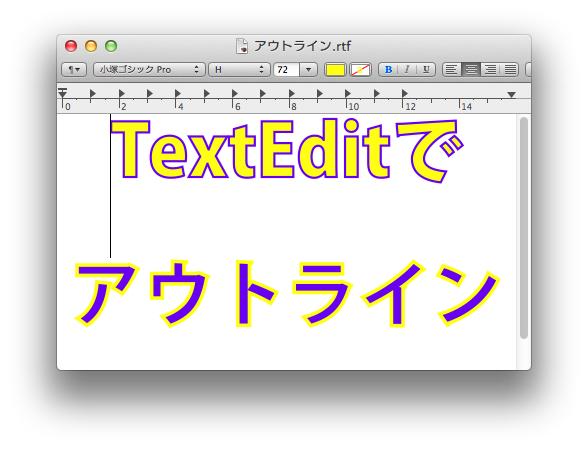
それはアウトラインについて。袋文字ともいうようだけど、TextEdit ではアウトラインにした文字列の中の色を指定することができない。

TextEdit_Outline_001.jpg

このように通常は現在の文字色でアウトライン化され、文字の内側の色は白以外指定することができない。袋文字 - Wikipediaなのだからこれでいいともいえるのだけど、アウトラインの外側と内側の色の両方を個別に指定したい。

いろいろと調べたのだけど、TextEdit.app で作成する方法が見つからない。こういう要望って少ないのでしょうか?

AS Hole(AppleScriptの穴) By Piyomaru Software » Keynote上でコピーされたテキストオブジェクトの内容をTextEditで解析してIllustratorで白フチ文字を作成してKeynoteにペースト v2 » Blog Archiveといった方法は見つかったのだけど、これはなかなか敷居が高い。そもそも Illustrator 持ってないし。

...はたと気がつく。RTF なんだから、中身のデータそのものをいじってしまえばいいのでは?そもそも RTF の中身なんて文字列なんだし。

ようやく探し当てたのが Attributed String Programming Guide: RTF Files and Attributed Strings

さすが Apple。ちゃんと用意していました。上記の文書を読むと、strokewidth が文字列をアウトライン化するのに使われている制御コード。この strokewidth にマイナスの値を適用すれば文字列の内側にも色を付けられるようです。実際に TextEdit.app で作成した RTF ファイルをテキストエディタで開き、strokewidth の値をいじっていたらできました。

TextEdit_Outline_002.jpg

「書式」メニューの「スタイルをコピー」、「スタイルをペースト」メニューを使えば、他の Cocoa アプリケーションでも同じスタイルを使い回すことができます。例えば、Keynote や Pages や Numbers。もちろん Apple のアプリケーションでなくても使えます。

しかし、RTF ファイルをテキストエディタで開いて中身の制御コードをいじるというのはなかなか面倒なもの。そこで、アウトラインの内側の色と外側の色を指定して RTF ファイルをつくるスクリプトを。

Script Editor で開く

on run
    set template to "{\\rtf1\\ansi\\ansicpg1252\\cocoartf1138\\cocoasubrtf470
{\fonttbl\f0\fswiss\fcharset0 Helvetica;} {\colortbl;\red255\green255\blue255;$innerColor;$outerColor;} \paperw11900\paperh16840\margl1440\margr1440\vieww10800\viewh8400\viewkind0 \pard\tx566\tx1133\tx1700\tx2267\tx2834\tx3401\tx3968\tx4535\tx5102\tx5669\tx6236\tx6803\pardirnatural
\f0\fs192 \cf2 \outl0\strokewidth-60 \strokec3 Outline Text}"
    -- cf number = character color
    -- strokec number = stroke color

    display dialog "文字の内側の色を選択" with icon 1 giving up after 3
    set innerColor to my color2RTFColor(choose color)
    display dialog "文字の外側の色を選択" with icon 1 giving up after 3

    set outerColor to my color2RTFColor(choose color)

    set template to my substitution(template, "$innerColor", innerColor)
    set template to my substitution(template, "$outerColor", outerColor)

    set theFile to (path to desktop as text) & "Outline Text.rtf"

    my writeFile(theFile, template)

    tell application "Finder" to open file theFile using (path to application "TextEdit")
end run

on color2Hex(colorList)
    repeat with thisColor in colorList
        set contents of thisColor to ((thisColor as integer) * (255 / 65535)) as integer
    end repeat

    return colorList
end color2Hex

on color2RTFColor(colorList)
    color2Hex(colorList)
    set {r, g, b} to colorList
    set theList to {"\\red" & r as text, "\\green" & g as text, "\\blue" & b as text}

    return (theList as text)
end color2RTFColor

on substitution(theText, fromText, toText)
    tell (a reference to text item delimiters)
        set {tid, contents} to {contents, fromText}
        set {theList, contents} to {every text item of theText, toText}
        set {replacedText, contents} to {theList as text, tid}
    end tell

    return replacedText
end substitution

on writeFile(theFile, theText)
    try
        set fh to open for access file theFile with write permission
        set eof fh to 0
        write theText to fh starting at eof as «class utf8»
        close access fh
        return true
    on error eMsg number eNum
        try
            close access fh
        end try
        return false
    end try
end writeFile

ぶっちゃけ文字列を置き換えているだけだったりしますが。

トラブル続きの Lion さん

なんだかなぁ...。最近、うちの MacBook(Late 2007) はトラブル続きです。

この前はプリンタのジョブが原因でスリープしなくなりましたが、今回は WiFi につながらない。なにが原因か分からない。直った現在もなにが原因か分からない。

ことの起こりは、メニューバーにある WiFi をいったん「切」にして MacBook をスリープさせたことから始まりでした。

MacBook を利用するためにスリープを解除し、メニューバーから WiFi を「入」にしてもいっこうにつながらない。それどころか、見慣れない文字が書かれている。『ハードウェアがありません』と。なんのことやら分からない。

MacBook を再起動しても直らない。そういえば、先月は WiMAX の更新月だったような。もしかしたら、更新を怠っていたかな?と思うも、iPhone は WiFi 経由で WiMAX につながっている。

とりあえず「Console.app」を立ち上げログを表示させながら、WiFi の「入」を行う。すると、『failed to set airport power state』などと記述される。この情報をもとに再度、検索。すると、同じ原因の情報が見つかる。

このページの解決法を読んだとき、眉唾かと思いましたが直りました。解決法は、Mac を再起動するときに表示されるダイアログの「再ログイン時にウィンドウを再度開く」のチェックを外しておくだけです。

quit_dialog.png

これだけで元に戻りました。なぜかは分からないけど、おそらくその辺りでナニか不具合があるのでしょうね。

眠らない MacBook

最近 MacBook の眠りが悪いとお嘆きのあなた。そんなあなたにお勧めなのが、これ。

って、私のことなのだけど。うちの MacBook(Late 2007) は、Lion を載せて元気に働いています。

と言いたいところなのですが、最近 MacBook の蓋を閉めてもスリープしない。AppleScript で命令してもスリープしない。どのようにしてもスリープしない...。MacBook(Late 2007) では Lion さんを動かすのに非力でしたか...。

まさか、非力だろうという曖昧な結論で終わらせるわけにもいかない。で、検索してみると、同じような症状で悩んでいる人が多いみたいで...。

最初に pmset で現状を確認したのですが、このときは原因が分からず。このときに気がついていたら、いろいろな苦労をすることもなかったのですが。再起動や PRAM や PMU のリセット、アクセス権の検証にディスクの検証、Console.app を起動してログの調査...とりあえず、できることはやってみました。

しかし、pmset で表示される現在の設定に原因が書かれていました。結論から書くと、スリープを阻害する何らかのプロセスがあったわけです。

$ pmset -g
Active Profiles:
Battery Power       -1
AC Power        -1*
Currently in use:
 womp       0
 autorestart    0
 halfdim    0
 sms        1
 panicrestart   157680000
 hibernatefile  /var/vm/sleepimage
 networkoversleep   0
 disksleep  10
 sleep      0 (imposed by 16)
 hibernatemode  3
 ttyskeepawake  1
 displaysleep   25
 acwake     0
 lidwake    1

sleep が 0 になっていて (imposed by 16) となっています。プロセス ID 16 が邪魔してますってことらしいです。

最終的に行き着いたのが、Swish Movement: Update: Lion sleep woes solved。ここに書かれている通りにプロセスを調べると、スリープの邪魔をしていたのがプリンタのジョブだということが判明。

何日か前に印刷をしたもののプリンタが繋がれていない状態だったので、エラーになっていました。このジョブを削除したところ、ちゃんとスリープするようになりましたと。

しかし、なんらかのプロセスによりスリープができなくなるなんて...。しかも、これバッテリ駆動だとこの問題が発生しない。バッテリ駆動だと蓋を閉めることでスリープするのです。電源がつながっているときだけ、スリープしない。気がつきにくいことこのうえない。

今回はプリンタのジョブが邪魔をしていたってことで、問題は解決したのですが、簡単には解決しない人も多数いるようで...。みなさんの問題が解決することを祈っております。